🐳 Mac 版本使用 Docker 一键安装 OpenClaw 无感对接飞书
使用 Docker 在 Mac 上快速部署 OpenClaw,通过 WebSocket 长连接实现无感对接飞书,无需复杂配置
⚠️ 重要安全警告
强烈建议大家使用 Docker 运行 OpenClaw!
OpenClaw 是一个强大的自动化工具,不使用 Docker 的风险:
- ❌ 难以停止:可能无法彻底关闭程序
- ❌ 权限风险:直接运行会获得系统完整权限
- ❌ 环境污染:依赖安装会污染系统环境
- ❌ 难以卸载:文件散落在系统各处,清理困难
✅ Docker 优势:
- 一键启动/停止:
docker stop <container_id> - 完全隔离,不影响系统
- 易于管理,随时清理
准备工作
📘 配置飞书应用(第一步)
飞书管理后台:https://open.feishu.cn/app?lang=zh-CN
需要获取以下4个参数:
参数说明:
- FEISHU_APP_ID:飞书应用ID
- FEISHU_APP_SECRET:飞书应用密钥
- FEISHU_VERIFICATION_TOKEN:验证令牌
- FEISHU_ENCRYPT_KEY:加密密钥
操作步骤:
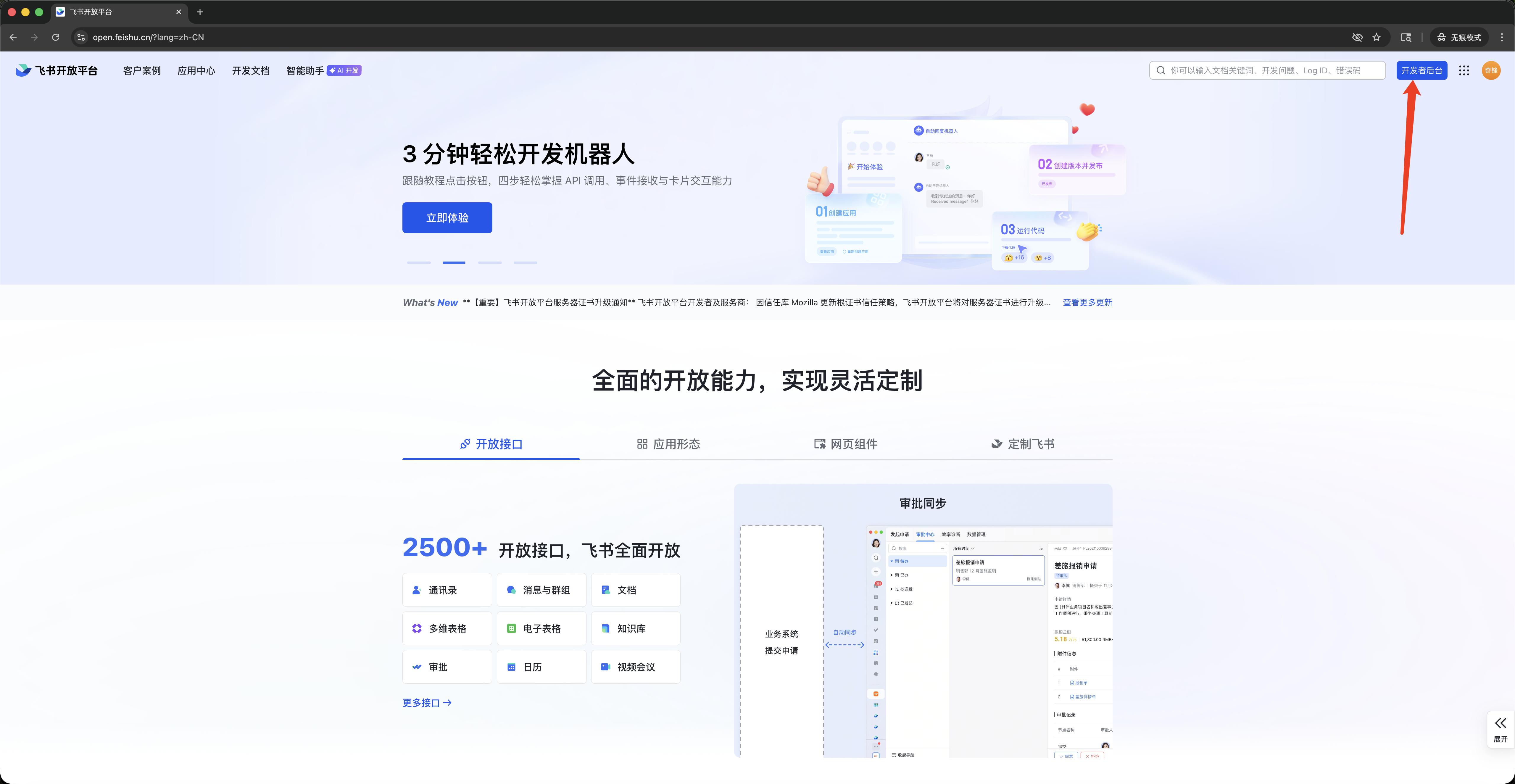
1️⃣ 进入飞书管理后台
访问飞书开放平台管理后台。
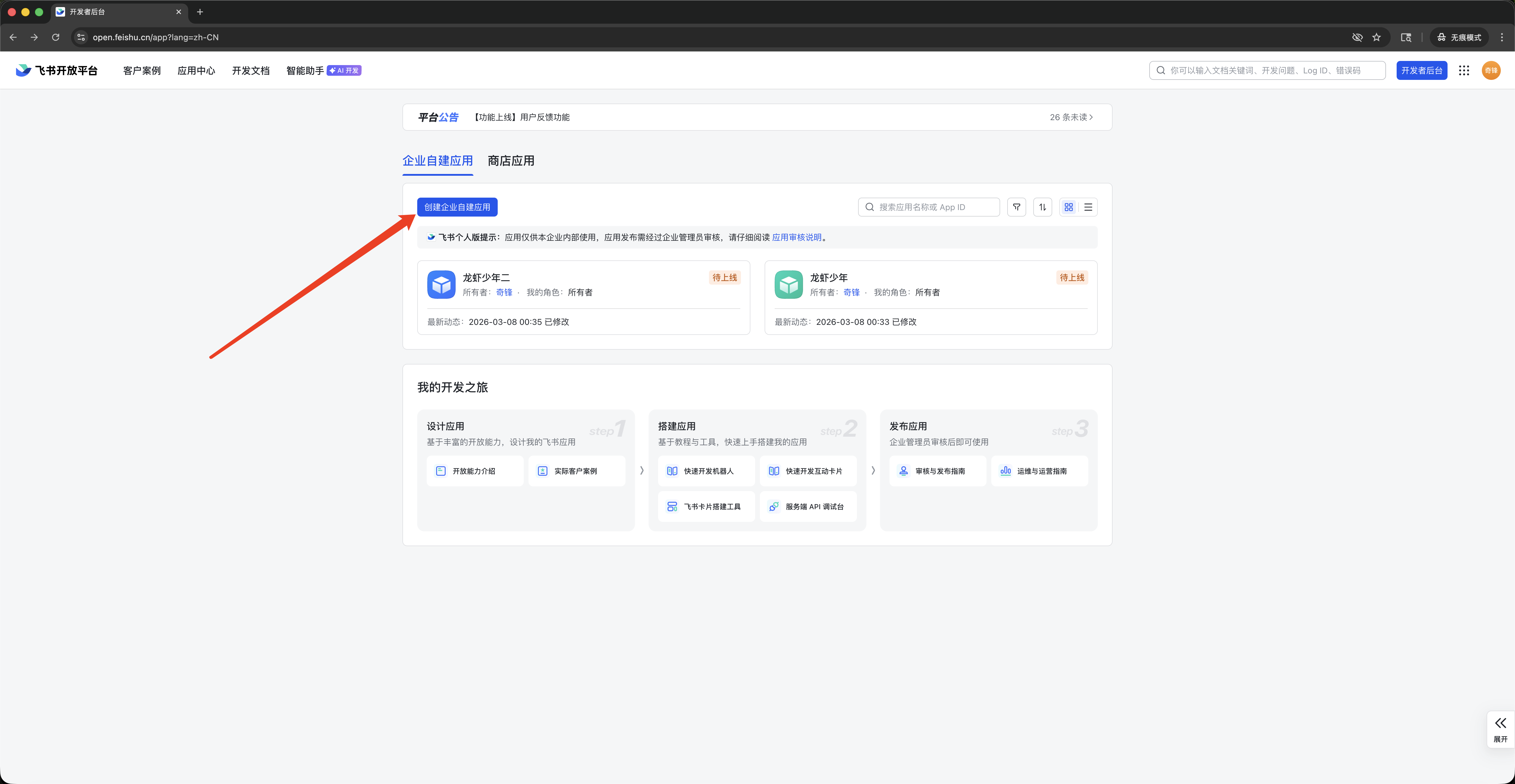
2️⃣ 创建应用
点击"创建应用",选择"企业自建应用"。
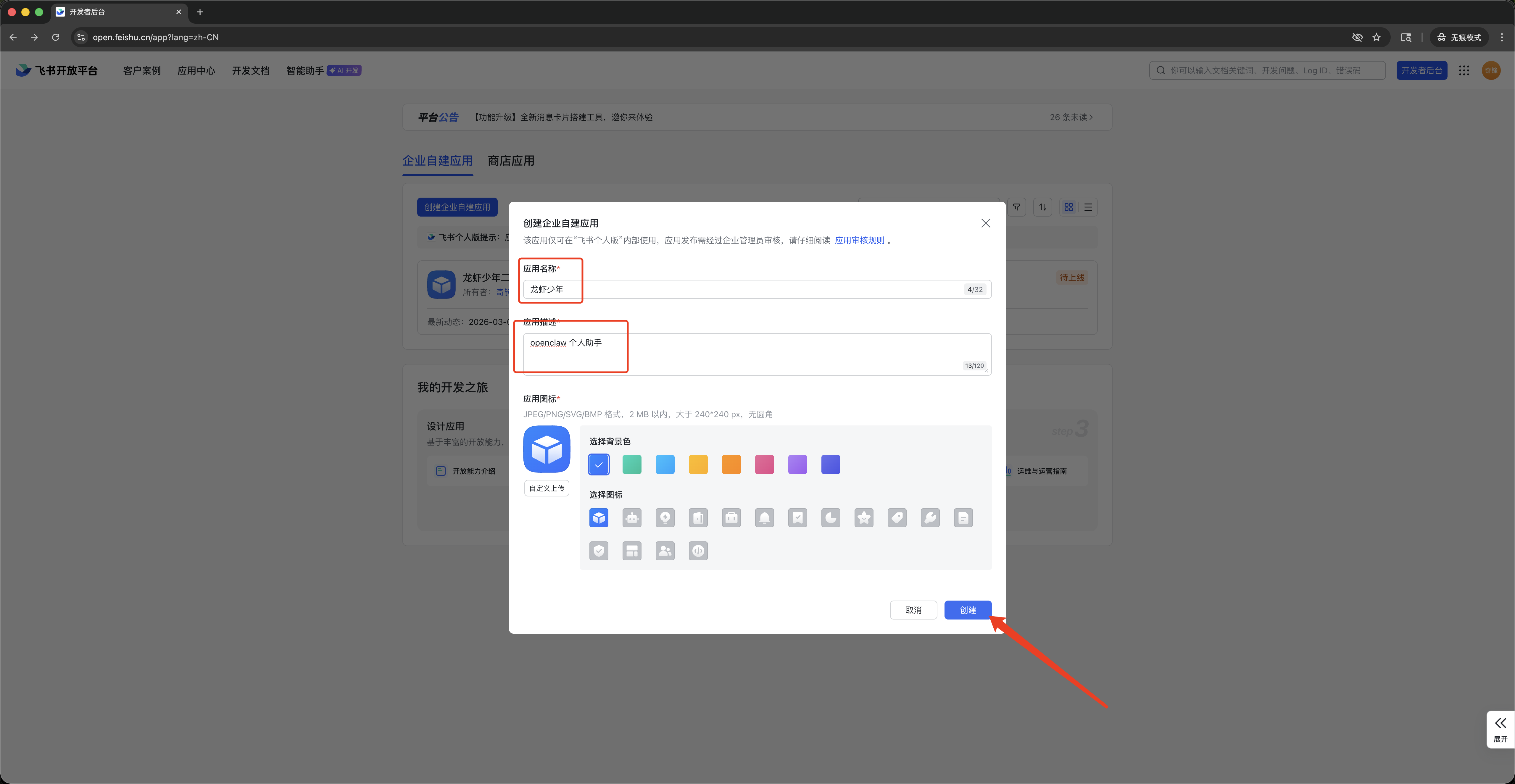
3️⃣ 填写应用详情
填写应用名称、描述、图标等基本信息。
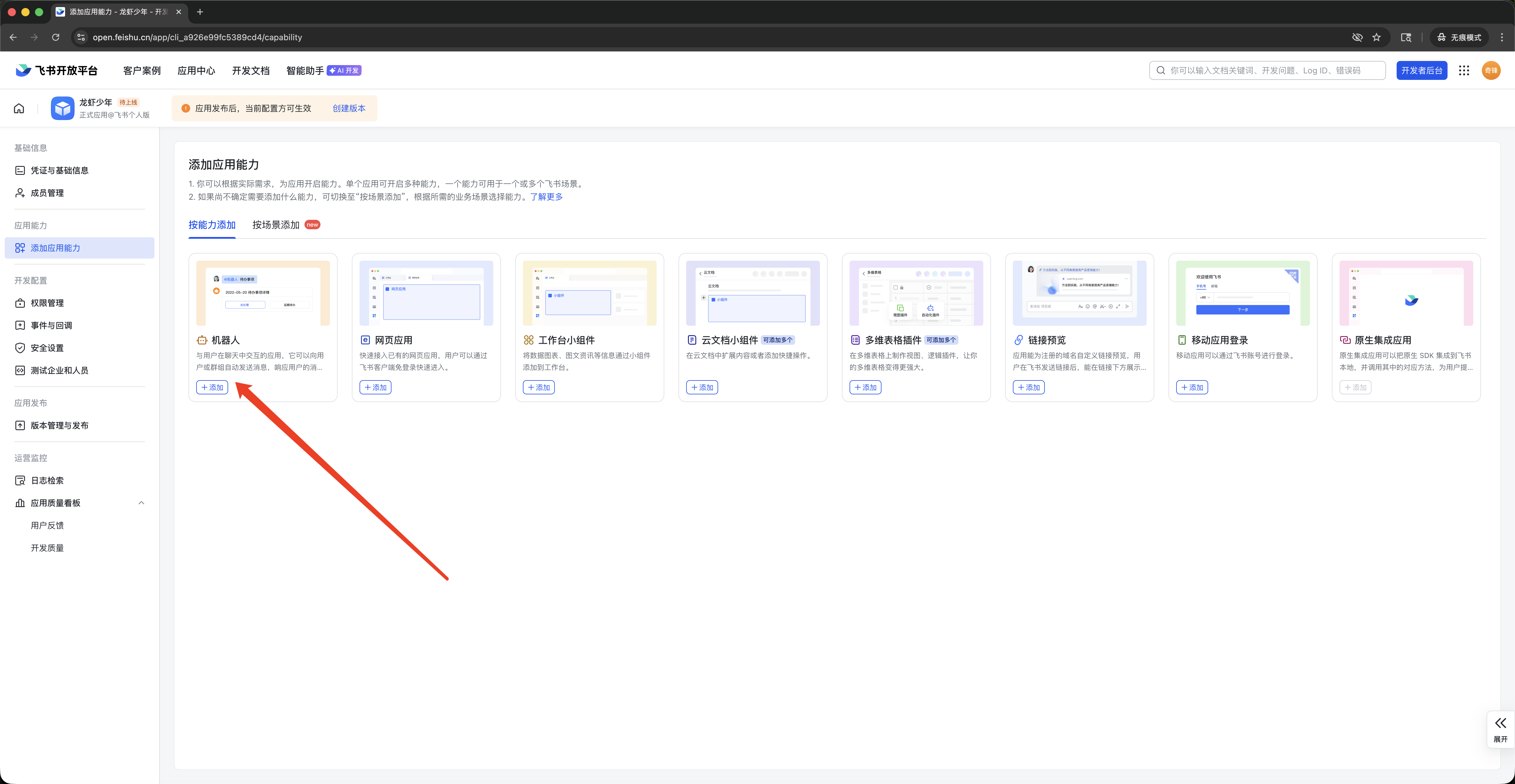
4️⃣ 添加机器人
在应用配置中添加飞书机器人功能。
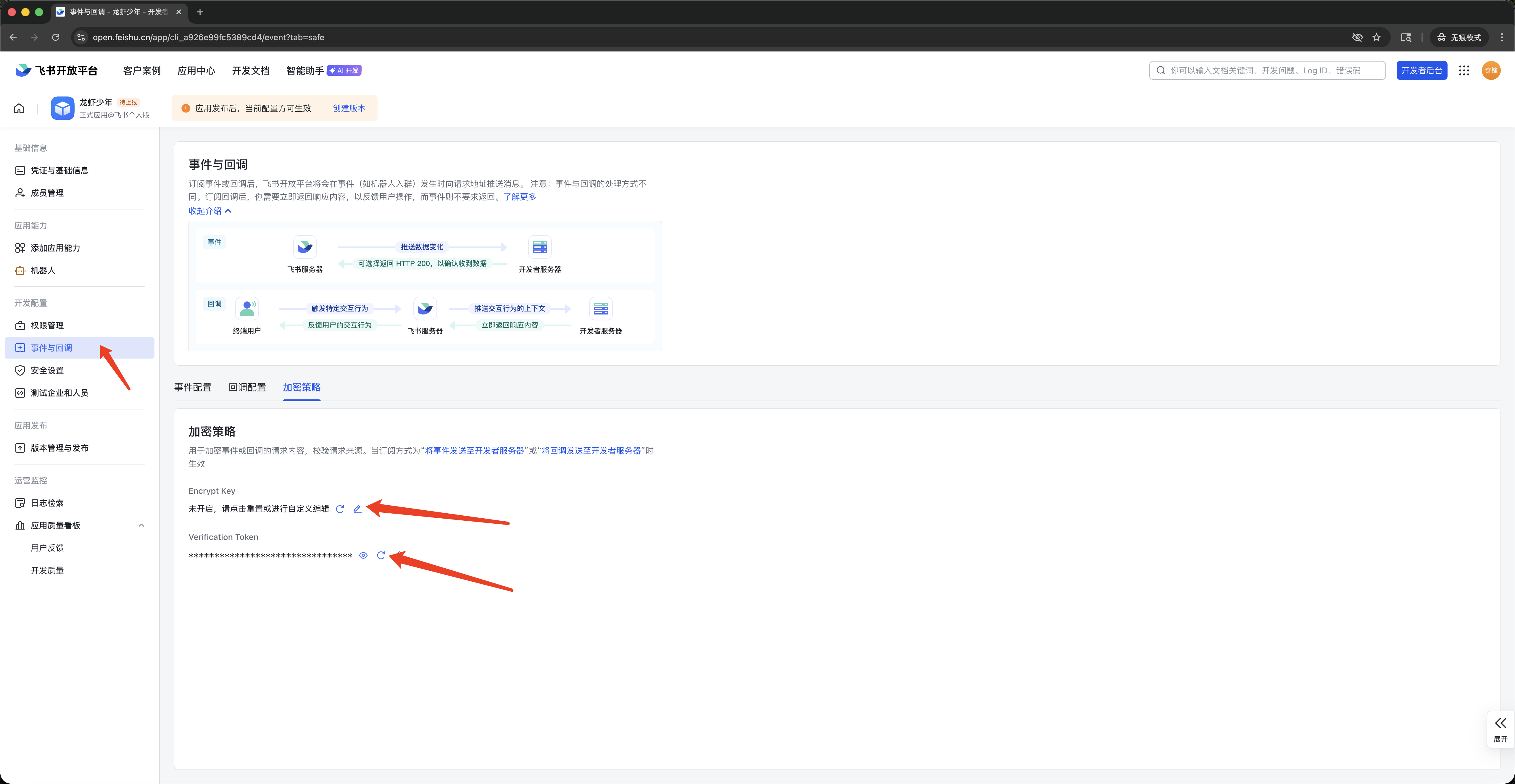
5️⃣ 获取加密密钥和验证令牌
在"事件订阅"中复制:
- Verification Token →
FEISHU_VERIFICATION_TOKEN - Encrypt Key →
FEISHU_ENCRYPT_KEY
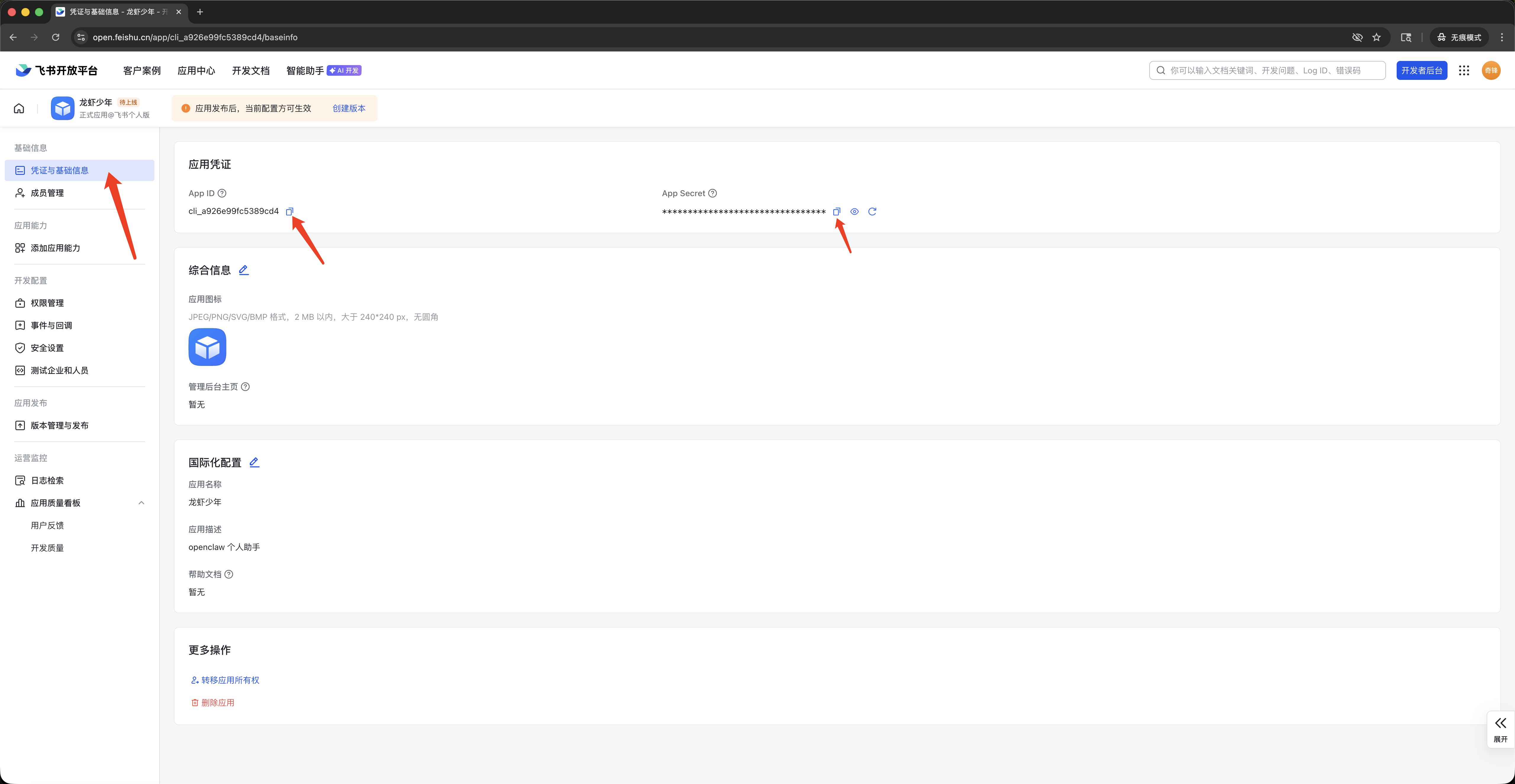
6️⃣ 获取飞书应用ID和密钥
在"凭证与基础信息"中复制:
- App ID →
FEISHU_APP_ID - App Secret →
FEISHU_APP_SECRET
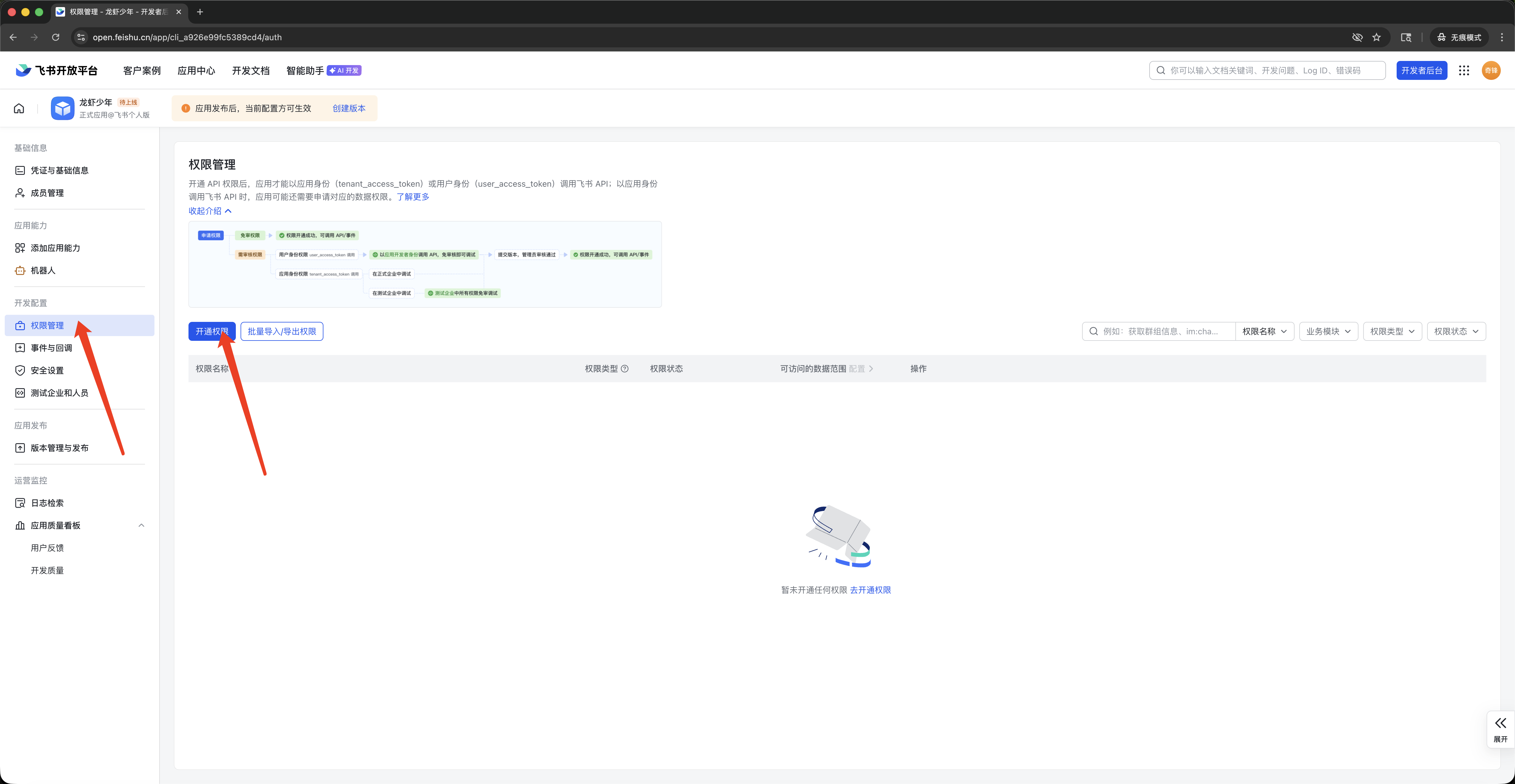
7️⃣ 开启授权
配置权限管理和事件订阅。
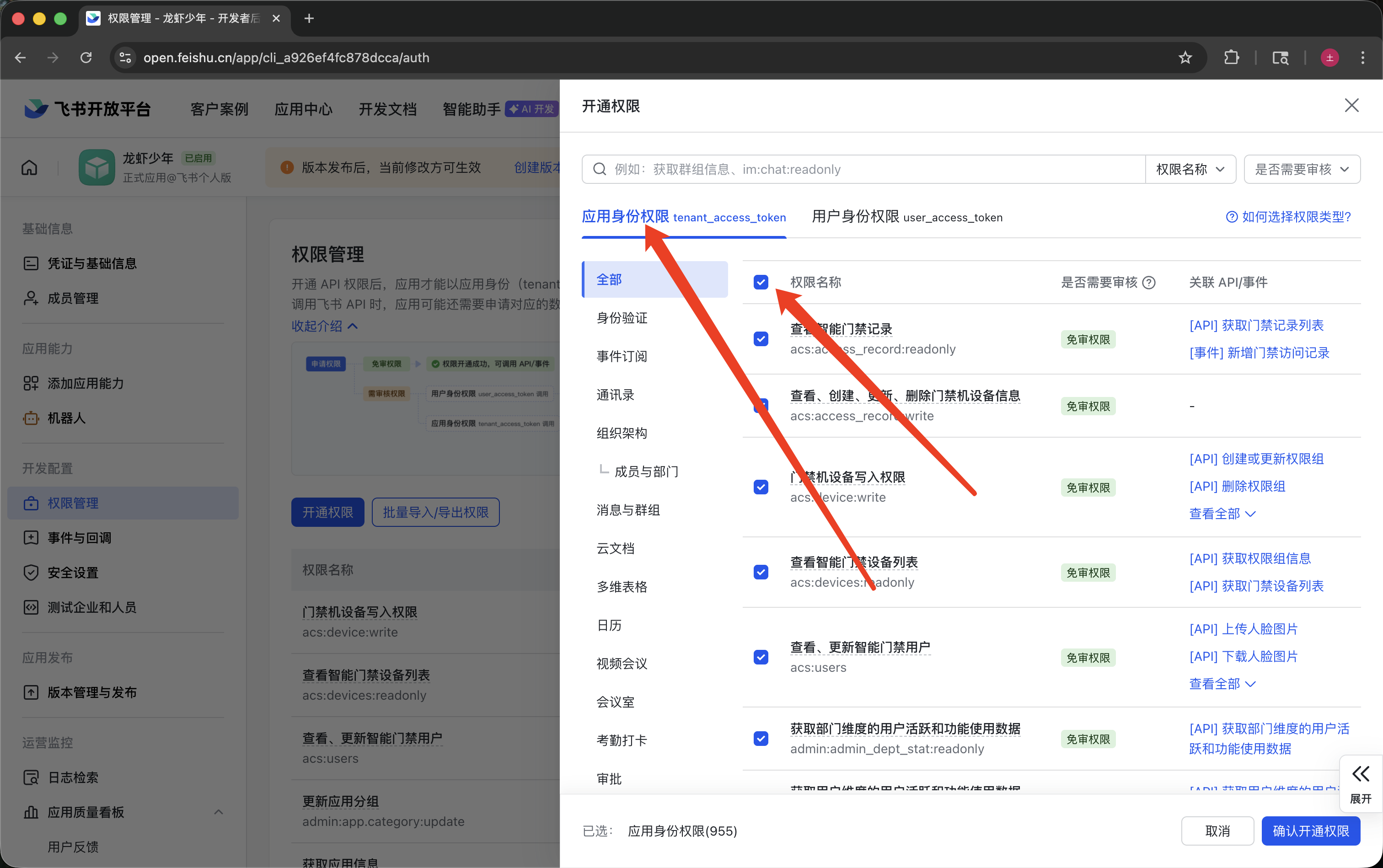
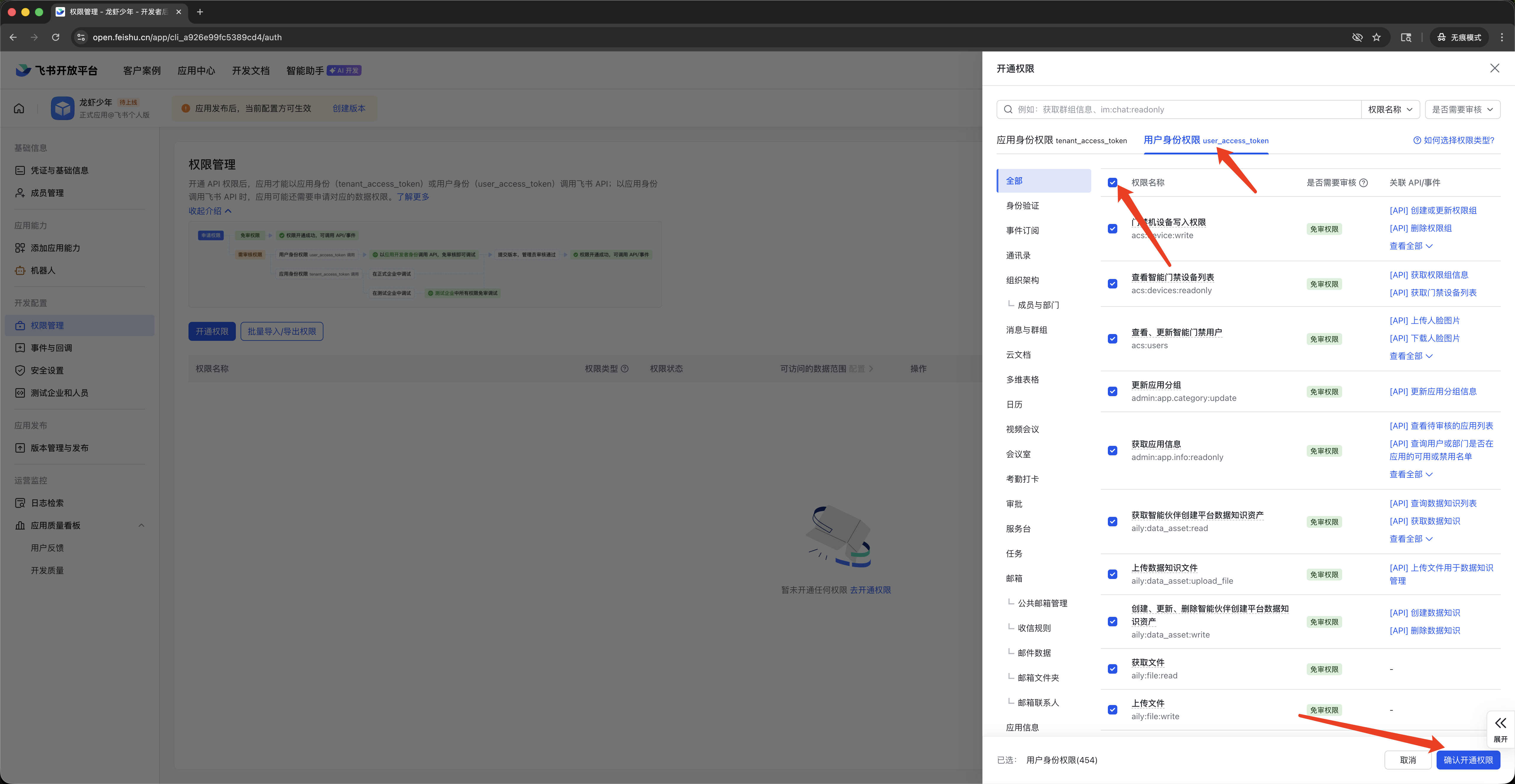
8️⃣ 配置应用权限和用户权限
在"权限管理"中启用必要的应用身份权限和用户权限。
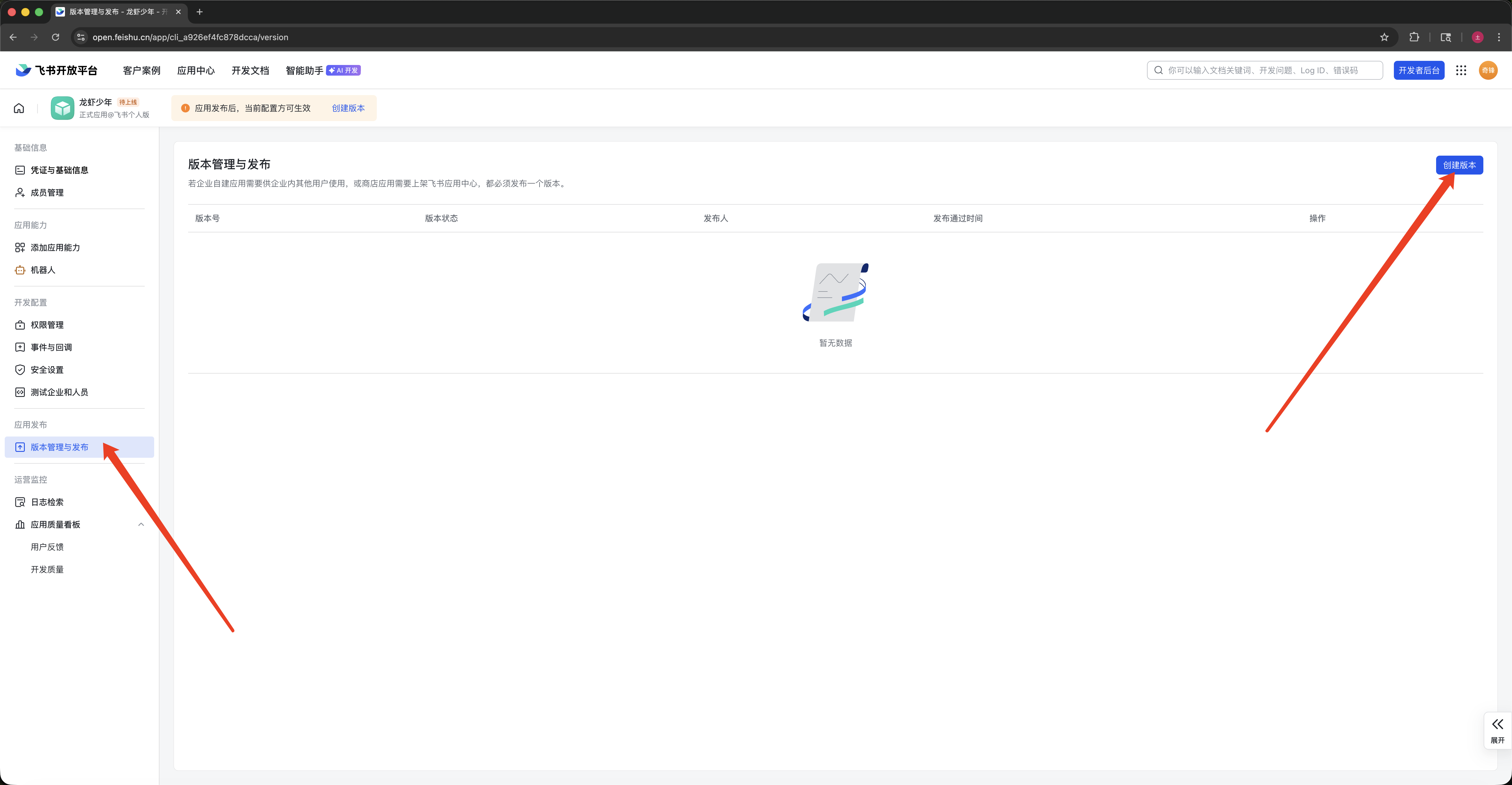
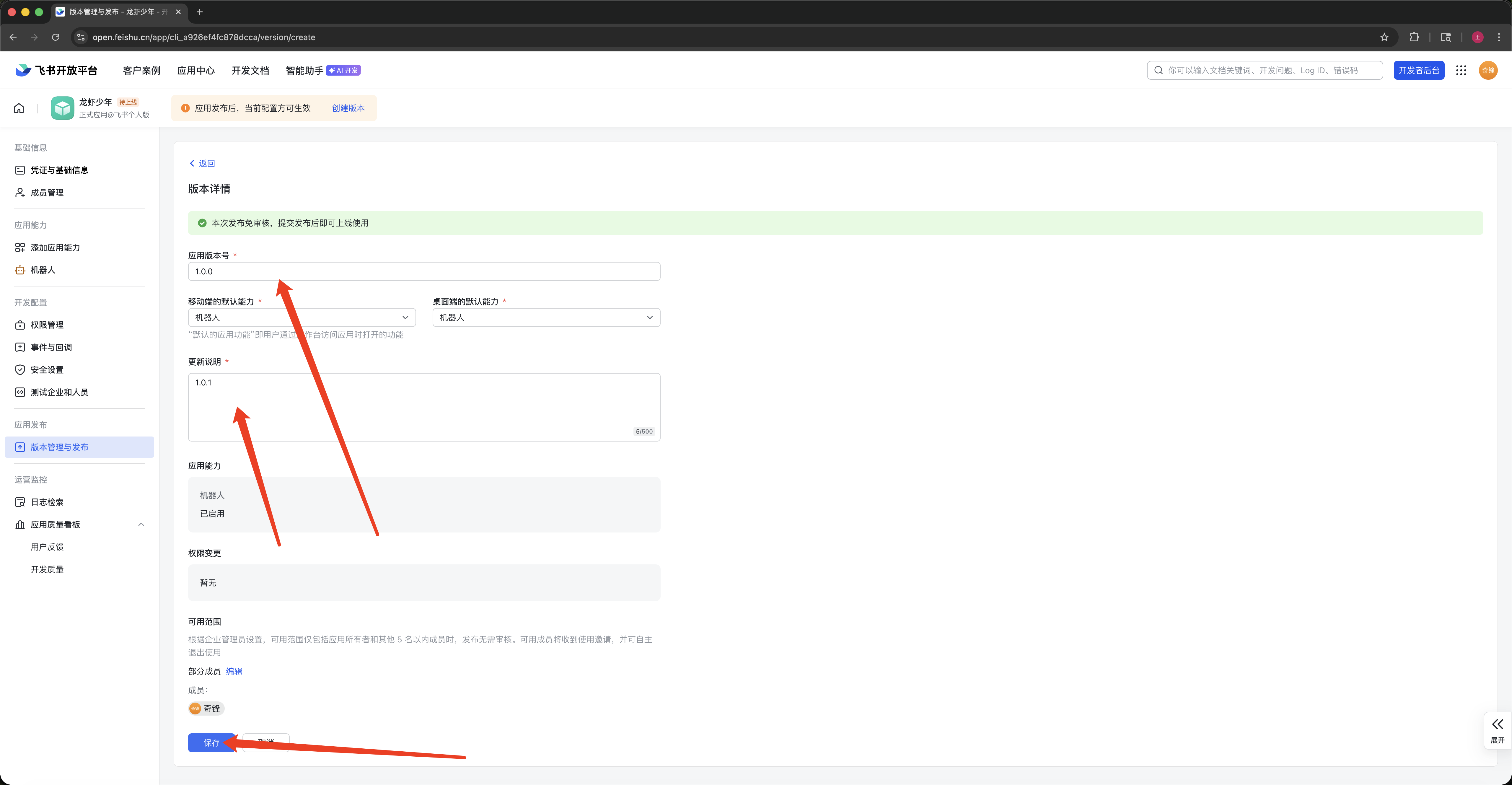
9️⃣ 发布应用版本(第一次)
完成配置后,需要创建并发布应用版本。
参数汇总:
FEISHU_APP_ID: "cli_xxxxxxxx"
FEISHU_APP_SECRET: "xxxxxxxxxxxxxxx"
FEISHU_VERIFICATION_TOKEN: "xxxxxx"
FEISHU_ENCRYPT_KEY: "xxxxxx"
OPENCLAW_AGENT_MODEL: "glm-4.7"
🤖 获取 Zhipu AI API Key
🎁 专属邀请链接: https://www.bigmodel.cn/glm-coding?ic=84BFRMHJCG
使用邀请链接注册可享受限时惊喜价和更高 API 调用额度。
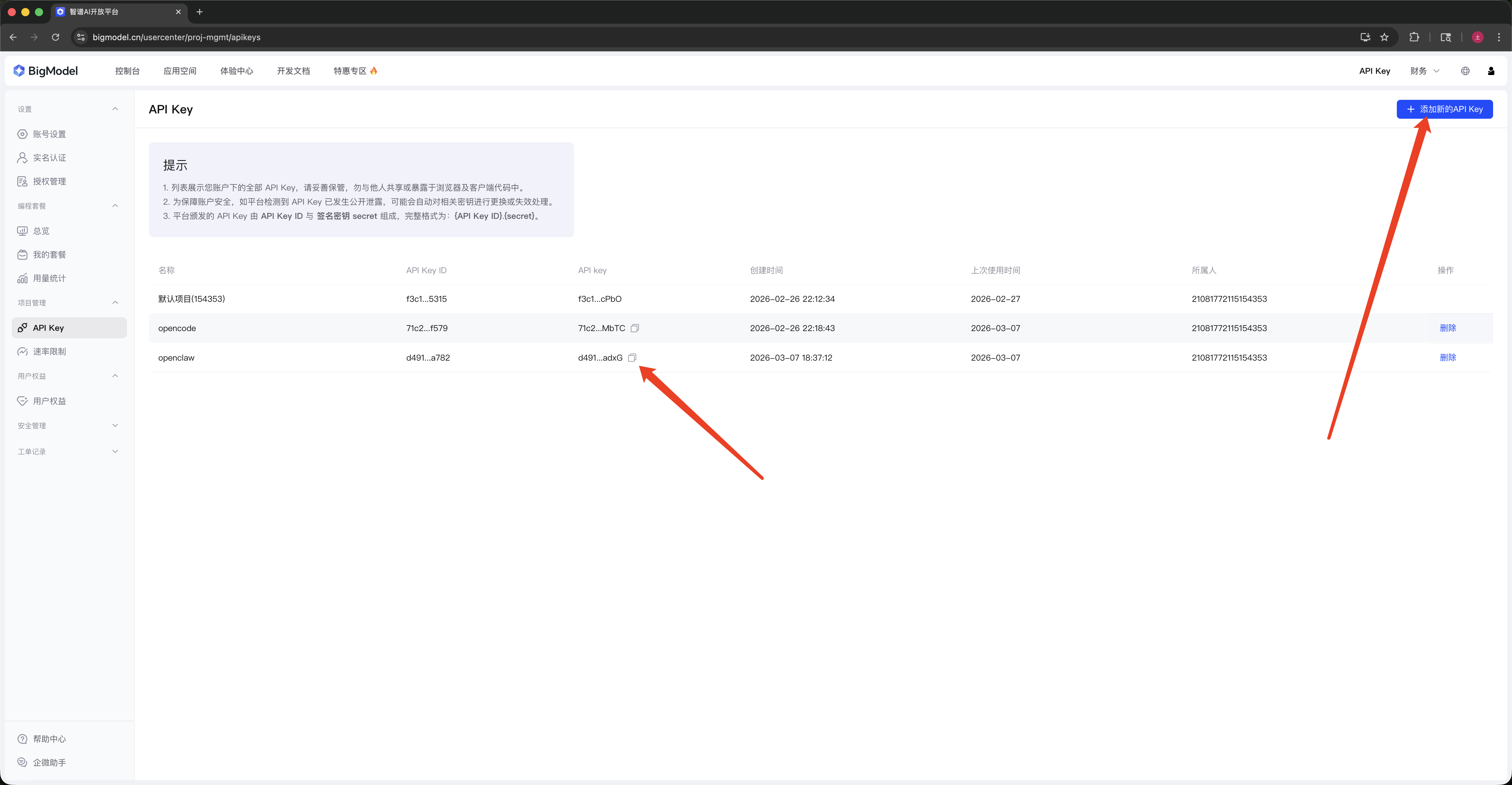
⚠️ 重要提醒: API Key 只显示一次,请立即复制保存。
ZHIPU_API_KEY: "xxxxxxxxxxxxxxxxxxxxxxxxxxxxxxxx"
OPENCLAW_AGENT_MODEL: "glm-4.7"
📦 安装 Docker
步骤 1:安装 Docker Desktop for Mac
📦 方法一:官网下载(推荐)
- 打开官网:https://www.docker.com/products/docker-desktop/
- 点击 Download for Mac
- 根据你的芯片选择:
- Apple Silicon (M1 / M2 / M3 / M4)
- Intel Chip
- 下载 .dmg 文件后:
- 双击打开
- 把 Docker.app 拖到 Applications
- 启动 Docker:
- 在 Applications → Docker 打开
- 等待右上角 🐳 图标启动完成
- 验证安装:
docker --version
# 成功示例:Docker version 26.x.x
🛠️ 方法二:Homebrew 安装
如果你已经安装 Homebrew,一条命令即可:
brew install --cask docker
安装完成后启动:
open /Applications/Docker.app
等待 Docker 引擎启动完成(右上角 🐳 图标变为稳定状态)
验证安装成功:
docker --version
docker-compose --version
🎥 本地安装演示视频
观看 OpenClaw 本地安装过程的完整演示视频:
通过视频了解从下载到部署的完整流程。
🚀 启动 OpenClaw
步骤 1:下载并解压 fastclaw.zip
# 下载
curl -O https://opencodeshare.oss-cn-shenzhen.aliyuncs.com/fastclaw.zip

# 解压
unzip fastclaw.zip -d fastclaw && cd fastclaw
步骤 2:赋予执行权限并运行
# 赋予权限
chmod +x run.sh

# 执行安装
./run.sh
按照提示输入前面准备好的参数:
- FEISHU_APP_ID
- FEISHU_APP_SECRET
- FEISHU_VERIFICATION_TOKEN
- FEISHU_ENCRYPT_KEY
- ZHIPU_API_KEY
- OPENCLAW_AGENT_MODEL(默认 glm-4.7)
步骤 3:验证部署
# 查看运行中的容器
docker ps | grep fastclaw

# 查看容器日志
docker logs fastclaw
步骤 4:访问 OpenClaw
在浏览器中打开以下地址访问 OpenClaw Web 界面:
http://localhost:18789/?token=49aab3460ebe8fab7bbd12a8897c0cc7
将浏览器访问地址复制到浏览器中即可使用 OpenClaw。
步骤 5:授权设备(如访问失败)
💡 提示: 如果你只是使用飞书访问,可以暂时跳过此步骤,直接进行手机端配置。此步骤主要用于 Web 端访问。
如果访问 http://localhost:18789 失败,需要进行设备授权:
# 进入容器
docker exec -it fastclaw bash

# 查看需要授权的请求
openclaw devices list

# 授权设备(替换 ${requestID} 为实际的请求ID)
openclaw devices approve ${requestID}
授权完成后,重新访问 OpenClaw 地址即可。
📘 配置飞书应用(第二步)
⚠️ 重要: 必须先完成 OpenClaw 本地安装并启动,再执行以下步骤!OpenClaw 使用 WebSocket 长连接模式对接飞书,无需配置 Webhook 回调地址。**
1️⃣1️⃣ 开启长连接权限
在"权限管理"中配置长连接相关权限。
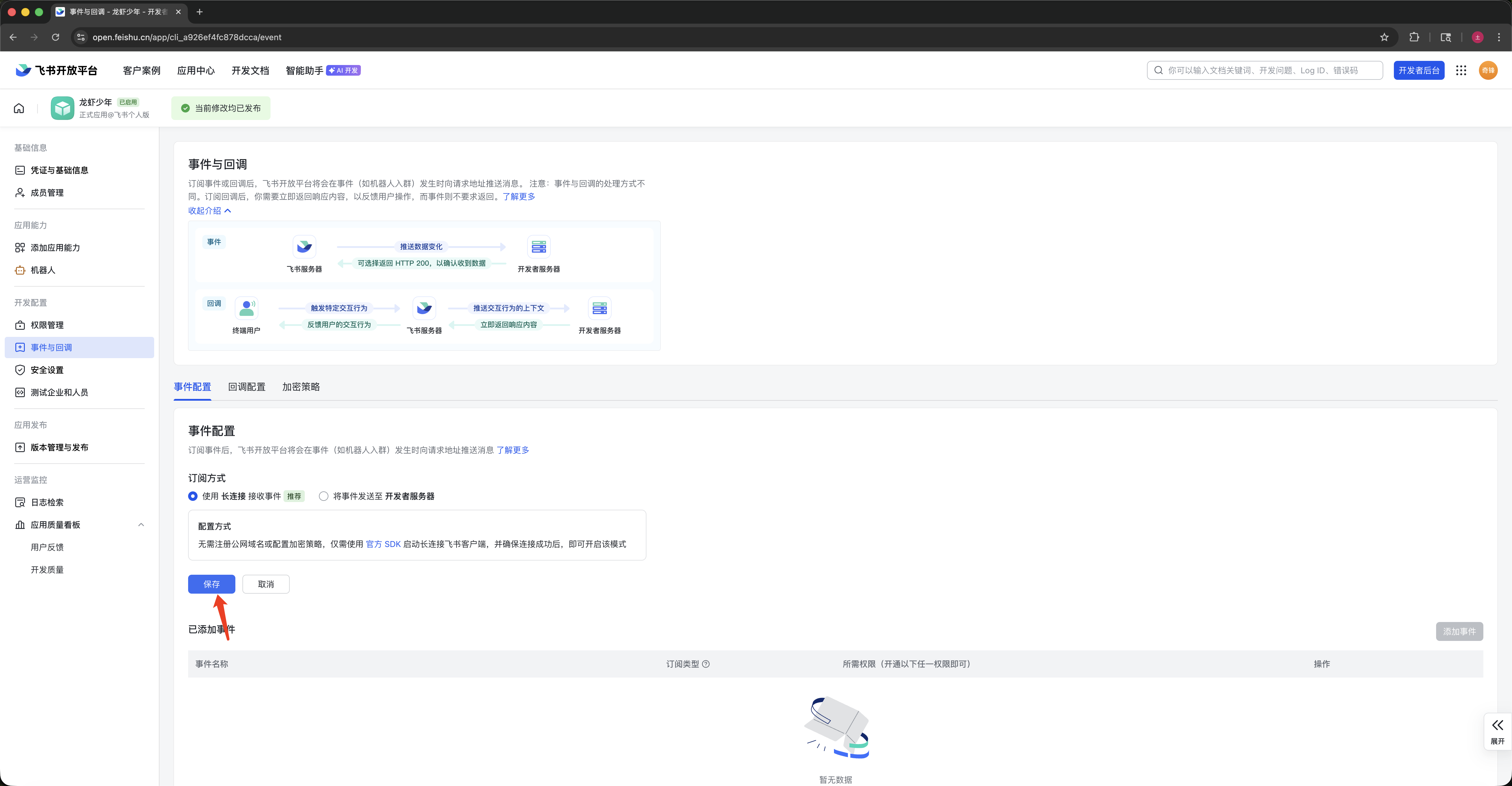
1️⃣2️⃣ 配置事件订阅(可选)
在"事件订阅"中开通需要监听的事件。
⚠️ 注意: WebSocket 长连接模式下,主要消息通过长连接接收,但部分特殊事件仍需通过事件订阅配置。
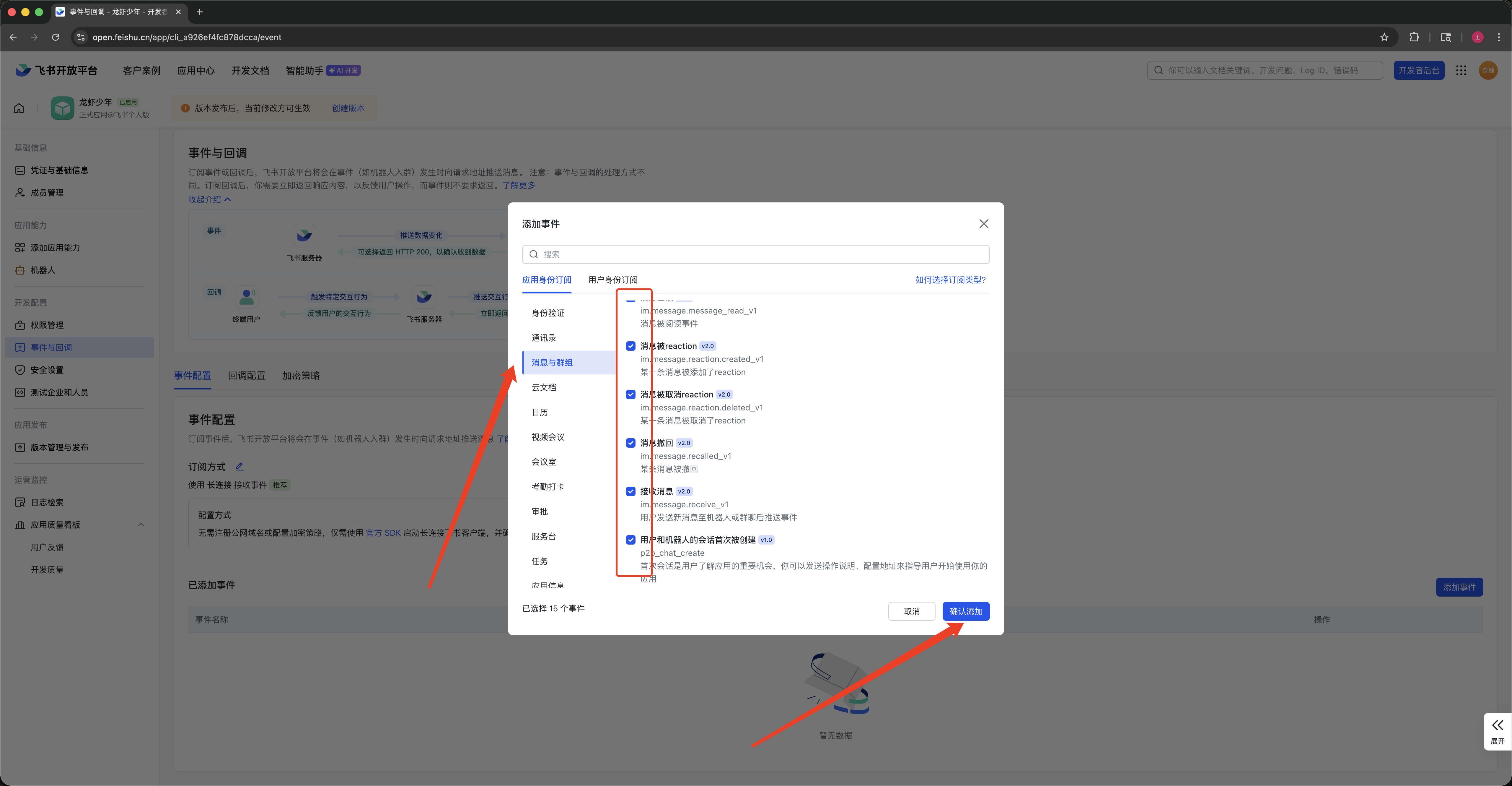
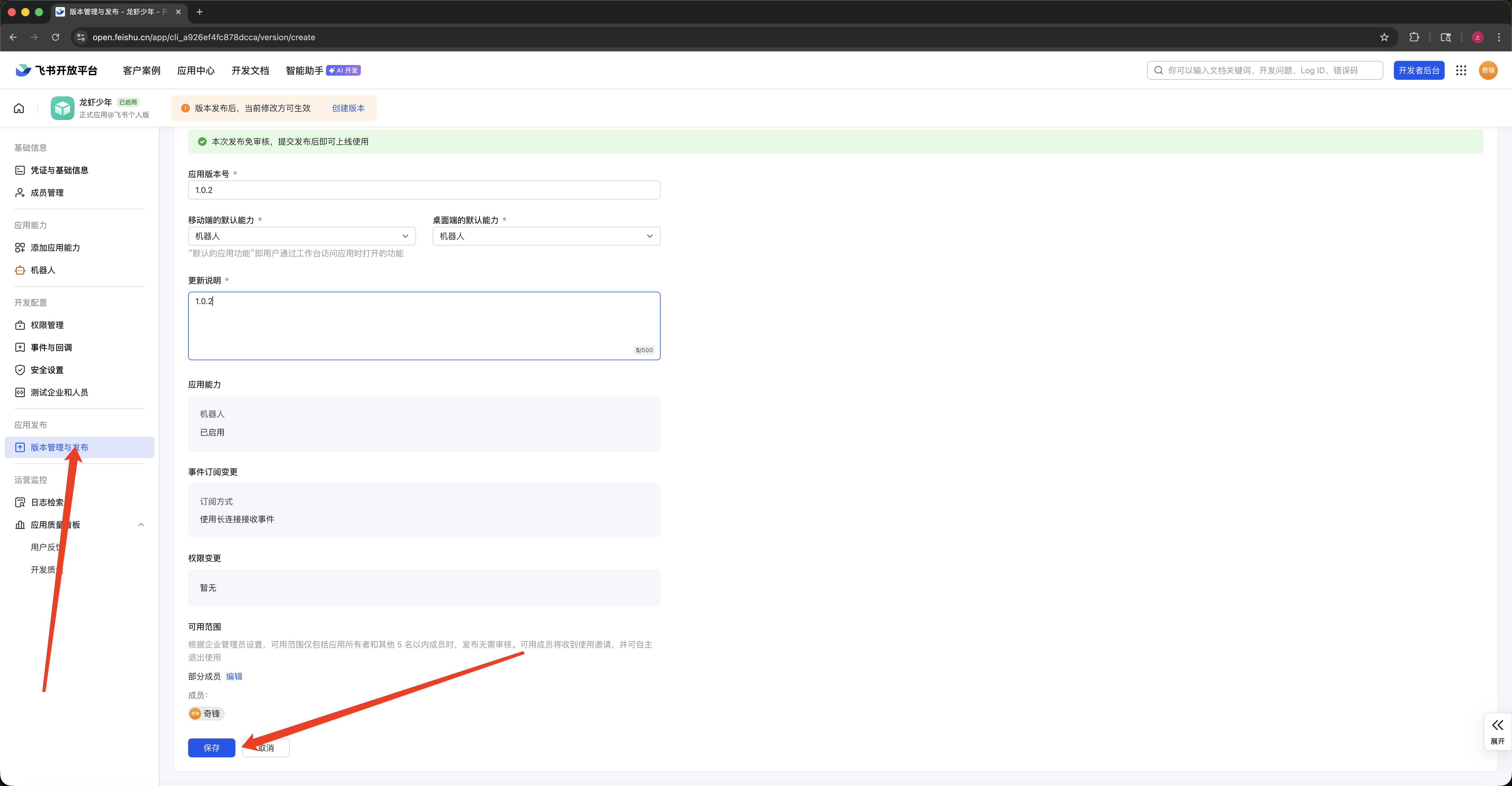
1️⃣3️⃣ 修改后重新发布版本
完成上述配置后,需要重新发布应用版本。
📱 手机端配置飞书通讯
⚠️ 重要: 请确保上述所有步骤均已执行完成,OpenClaw 成功启动后,再进行手机端配置。
配置步骤
1️⃣ 配置飞书通讯
在飞书手机端进行通讯配置,确保能够正常接收和发送消息。
2️⃣ 新建群聊
在飞书手机端点击"+"号,选择"群聊",创建一个新的群组。
3️⃣ 拉入机器人
在群聊设置中添加成员,搜索并添加你创建的飞书机器人。
4️⃣ @机器人说话
在群聊中输入消息,使用 "@" 符号提及机器人,例如:
@机器人 你好,请介绍一下 OpenClaw 的功能
机器人接收到消息后会自动回复你的问题。
演示视频
观看手机端配置飞书通讯的完整演示视频:
通过视频了解如何在手机端完成飞书通讯配置,让 OpenClaw 正常接收和回复飞书消息。
🎮 容器管理
# 查看运行中的容器
docker ps | grep fastclaw

# 停止容器
docker stop fastclaw

# 删除容器
docker rm fastclaw

# 查看日志
docker logs fastclaw
❓ 常见问题
Q: Docker Desktop 启动失败?
检查 macOS 版本是否 ≥10.15,确保有管理员权限。
Q: run.sh 报错 "Permission denied"?
chmod +x run.sh
Q: 容器启动后立即退出?
docker logs fastclaw
检查参数是否正确,确认端口未被占用。
Q: 无法连接到飞书?
验证飞书应用配置,检查网络连接,确保权限已启用。确认长连接权限已开启。
Q: WebSocket 长连接和 Webhook 有什么区别?
- WebSocket 长连接:双向实时通信,OpenClaw 主动连接飞书服务器,无需配置回调地址
- Webhook:单向被动接收,需要飞书主动推送消息到配置的回调地址
OpenClaw 默认使用 WebSocket 长连接模式,更稳定且无需外网回调地址。
Q: 镜像拉取速度慢?
配置国内镜像源或使用代理加速。
💡 总结
通过 Docker 容器化部署,OpenClaw 实现了安全隔离、一键管理。遇到问题只需 docker stop 即可完全停止,无需担心程序失控。
⚠️ 重要: 必须使用 Docker 运行 OpenClaw,这是保障安全和可控的唯一正确方式!
📌 后续操作持续更新中...